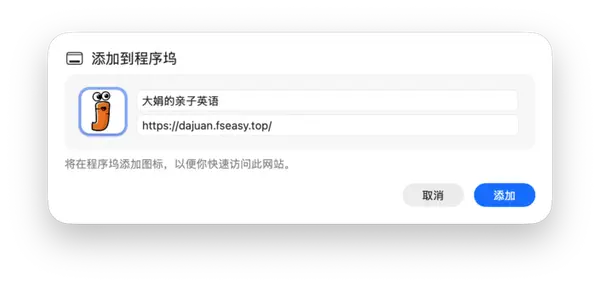
有不少用户反馈,当前网站的形式,每次都需要点开链接,操作路径太长,不太方便。
所以我们建议将网站直接转化为桌面应用的方式,方便快速找到入口,开启学习。
1. 手机端(安卓)#
首先,用自带浏览器进入文档主页 https://dajuan.fseasy.top/docs/ (注意,下面的截图是基于小米的自带浏览器,其他机型或者第三方浏览器基本类似,但可能需要你自己摸索下~)
然后,按照下面的步骤操作即可(👉 向右滑动看所有步骤):
Step 1
打开文档主页后,打开浏览器的页面设置

Step 2
点击 「添加到应用」
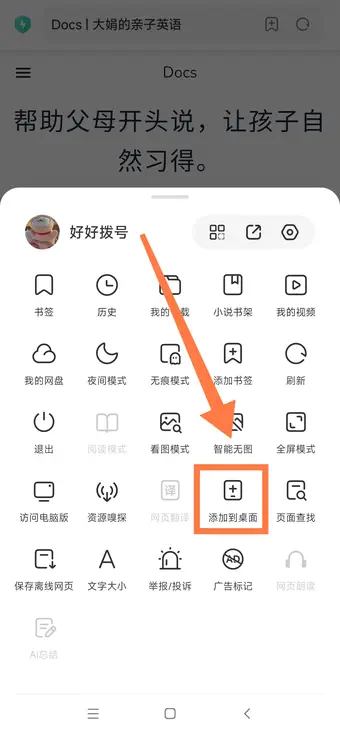
Step 3
按需编辑,然后点击「确认」
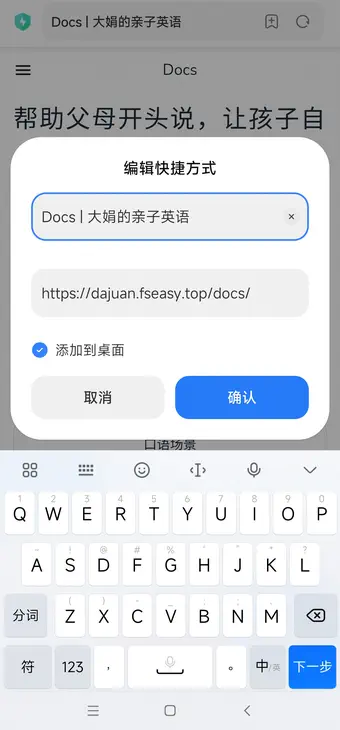
Step 4
确认后即可在屏幕上看到网站的应用图标啦
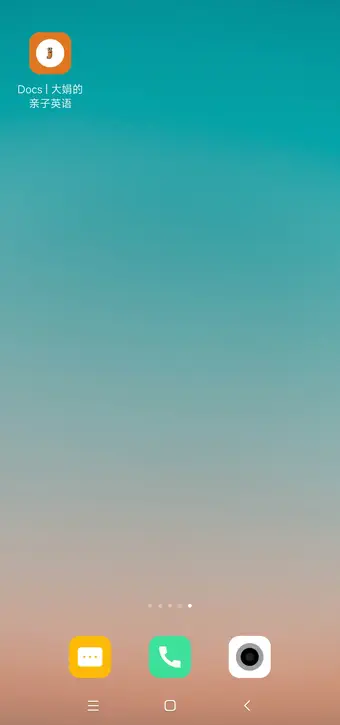
2. 手机端(苹果)#
首先,用 自带浏览器(Safari) 进入文档主页 https://dajuan.fseasy.top/docs/
然后,按照下面的步骤操作即可(👉 向右滑动看所有步骤):
Step 1
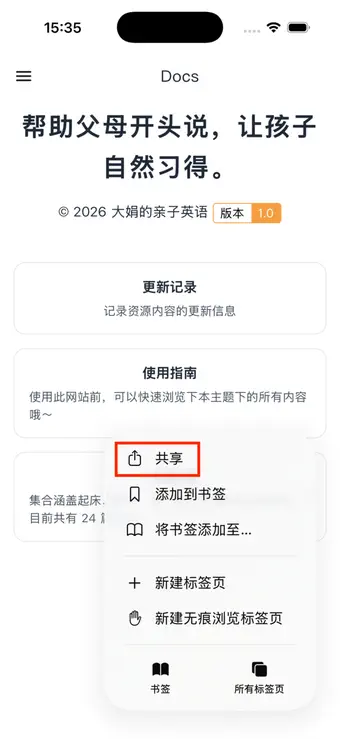
打开文档主页后,打开浏览器的页面设置

Step 2
点击 「共享」
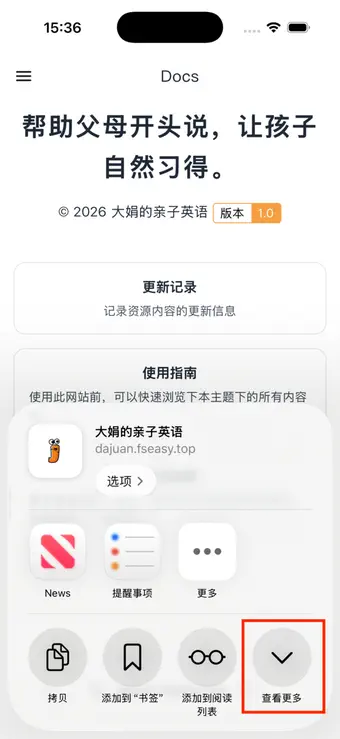
Step 3
点击「查看更多」
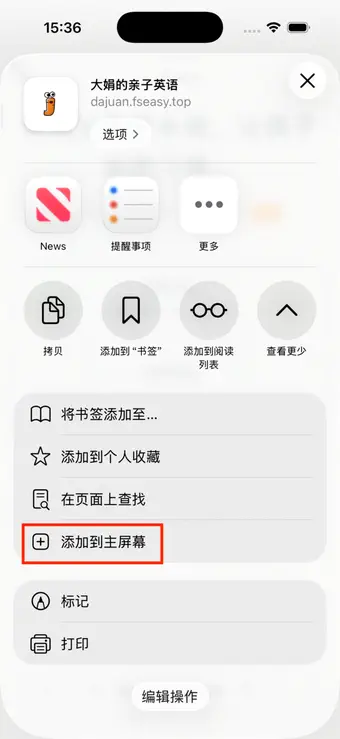
Step 4
点击「添加到主屏幕」
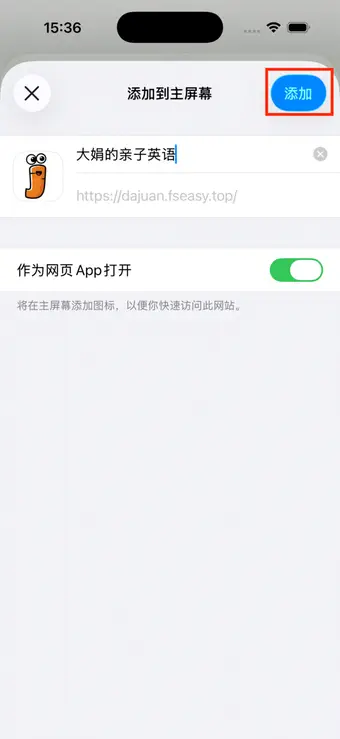
Step 5
按需编辑,然后点击「添加」即可完成
3. 电脑端(Chrome + Edge)#
首先,用 Chrome/Edge 进入文档主页 https://dajuan.fseasy.top/docs/ (注意,下面的截图是基于 Windows Edge 的, 但 Chrome 和 Edge 类似,只是图标样子不同)
然后,按照下面的步骤操作即可(👉 向右滑动看所有步骤):
Step 1
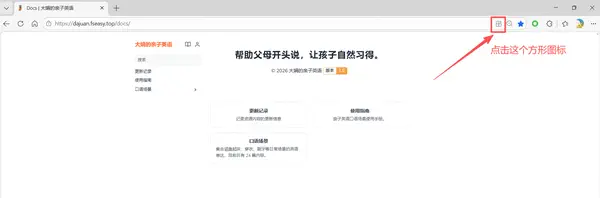
打开文档主页后,在地址栏找到「安装应用」的图标
Step 2
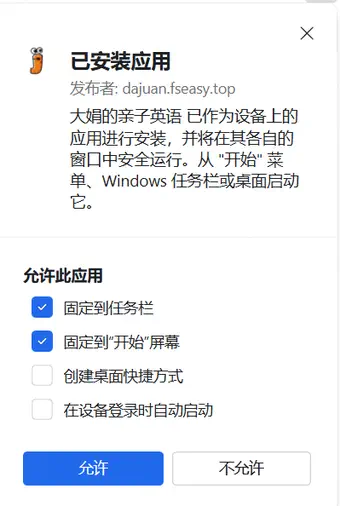
按弹窗提示点击「安装」

Step 3
根据自己的使用习惯选择是否「固定到任务栏」或「开始屏幕」,点击「允许」即完成
4. 电脑端(Safari)#
使用 Safari 将网页添加到程序坞非常简单。
首先,用 Safari 进入文档主页 https://dajuan.fseasy.top/docs/
然后,按照下面的步骤操作即可(👉 向右滑动看所有步骤):
Step 1
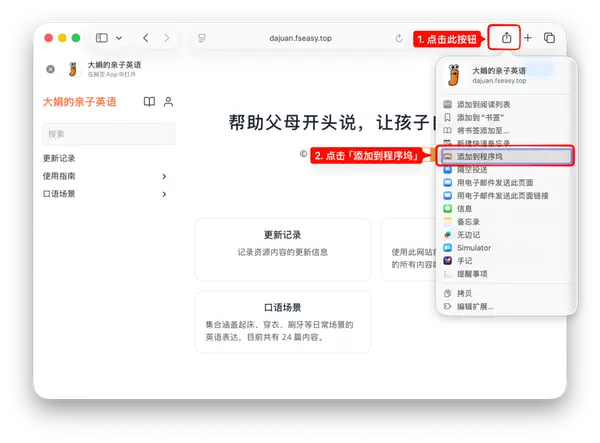
打开文档主页后,按图示操作
Step 2
弹出编辑选项后,按需修改后点击「添加」即可